
こんにちわ!こまたろです(‘Д’)!
今回は静音性を重視しているゲーミングPCの紹介および選び方についてまとめました!
目次
ゲーミングPCがうるさい理由とは?
そもそもゲーミングPCの騒音はどこからくるのでしょうか?
ゲーミングPCはファンが多くなりやすい
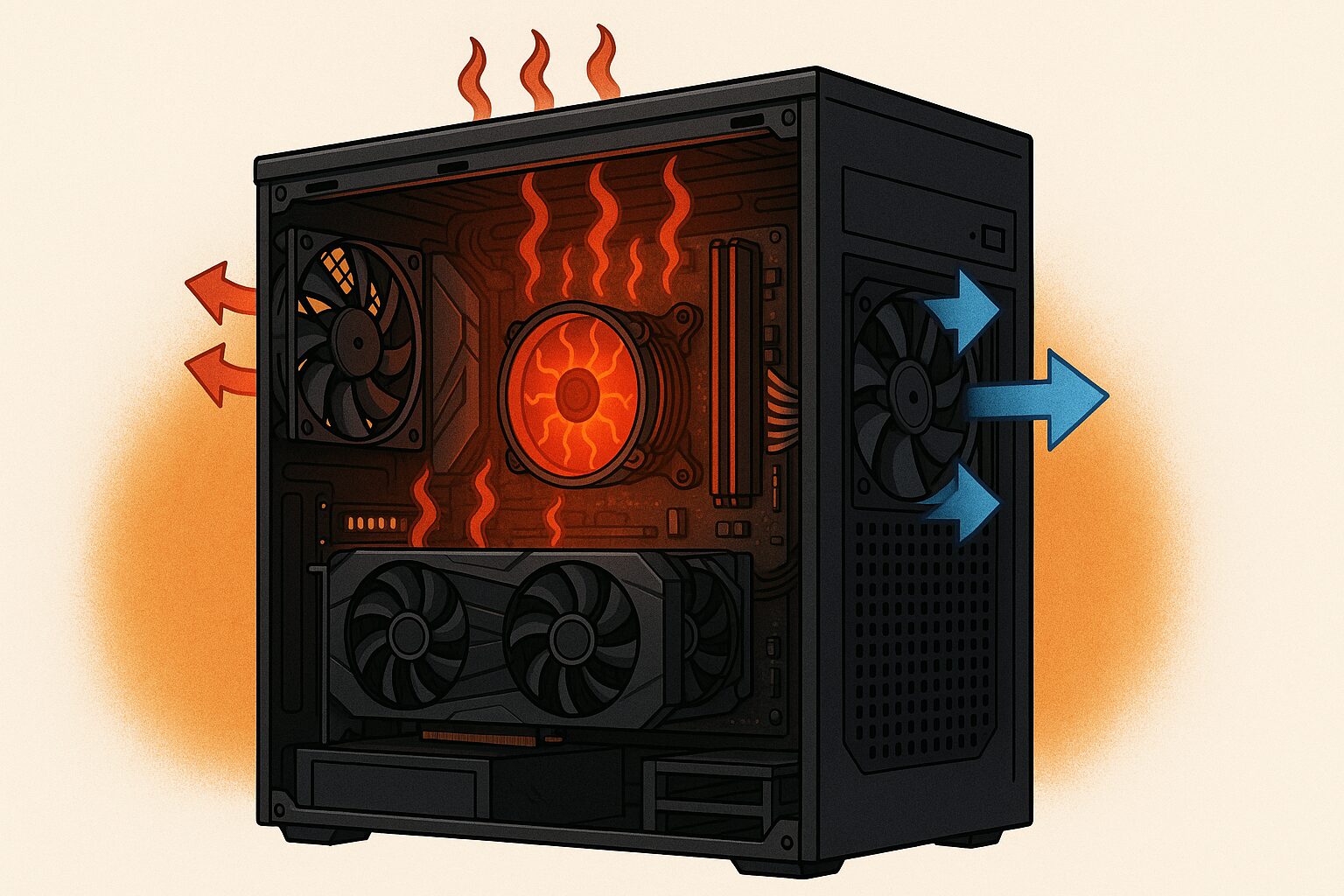
ゲーミングPCを含むPCの騒音の原因は付属のファンの回転によって引き起こされますが、特にゲーミングPCではそのファンが高回転になりやすく騒音が大きくなります。
というのもゲームをすることは、熱を持ちやすいPCパーツであるCPU、グラフィックボード、メモリ、マザーボード、PC電源ユニットのすべてに負荷をかける処理だからです。
そしてこららのパーツは熱が一定以上いくと、ゲームのパフォーマンス低下やPC寿命を縮めることになるため、熱をとにかく抑えることがゲーミングPCでは何より重要なのです。
そのため、最も熱を発生しやすいグラフィックボードやCPUにはファンが搭載されるのが当たり前ですし、PCケースに籠った熱を抑えるために吸気と排気のファンを複数用意することも普通。
結果ファンの数が多くなりますし、ファンの回転数も高くなりやすいので騒音が大きくなるわけです。
高性能なゲーミングPCは特にうるさい
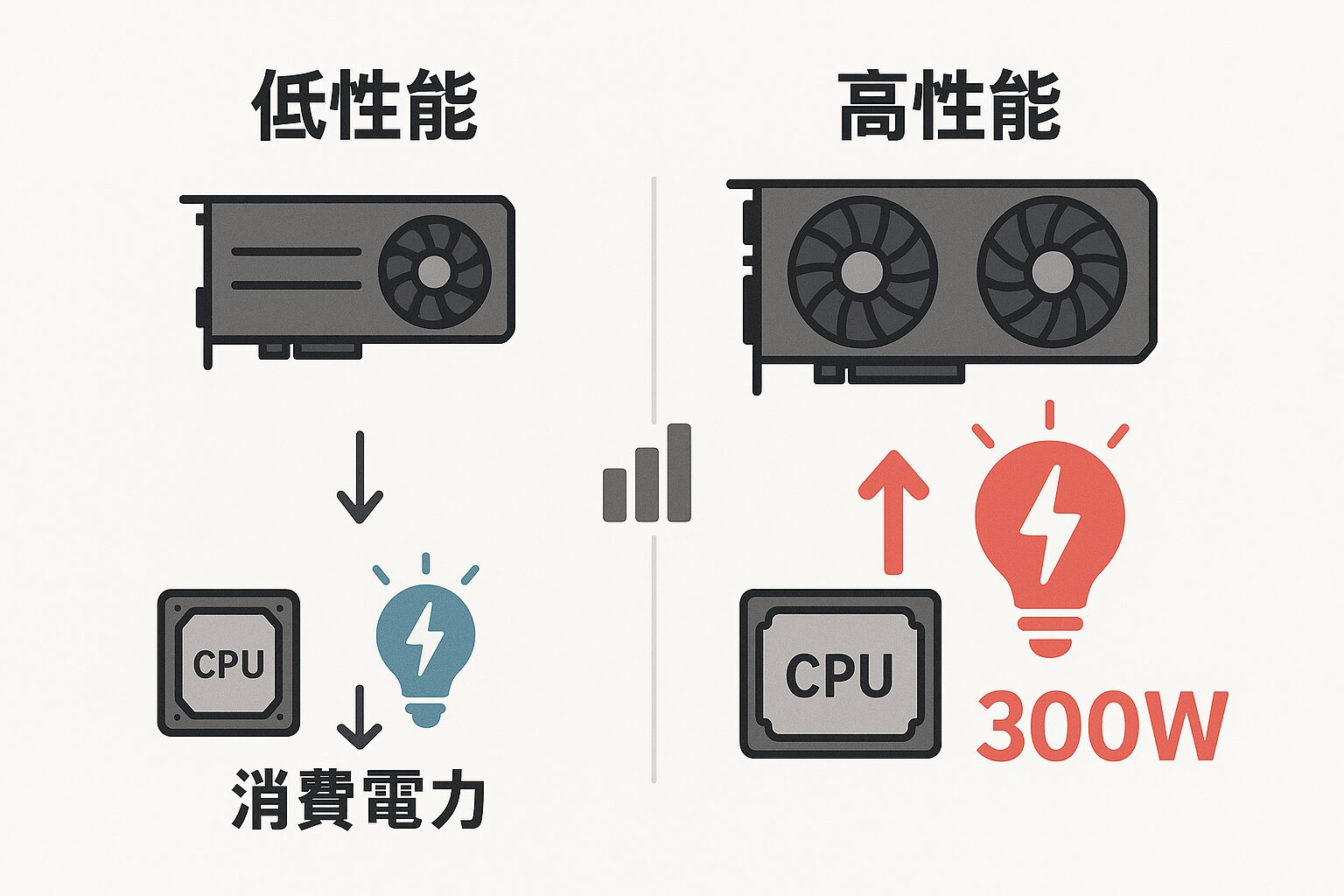
ゲーム性能は最近ソフトウェア処理によるアップ方法が増えたものの、基本的にはハードウェア側で沢山の電力を消費することで性能アップを図っています。
つまりゲーム性能がアップするほど必然的に消費電力は高くなり、結果熱を抑える処理のためにファン数が増えたり、回転数が高くなるわけです。
開放的なためうるさい
もうひとつゲーミングPCは吸排気をスムーズにするため吸排気口を広くとっているPCケースが多い点もあります。
当たり前ですが熱の吸排気をするためにPCケースの内部と外部とつなぐ必要があり、ゲーミングPCは数が多くなりがちなので、どうしても内部と外部を遮断する箇所は少なくなるわけです。
でも遮断部が多いと熱の管理が難しくなりますから結果性能低下になり本末転倒に。つまりゲーミングPCのゲーム性能を高めつつ、静音性も確保するのは結構大変なことになります。
共振してうるさい
これはゲーミングPCに限ったことではありませんが、「ブーン」「ジー」といった共振音によってうるさい場合もあります。
各PCパーツの振動とPCケースのパネルやフレームの固有振動数が一致した時におこりやすく、またPCケースの剛性が不足しているときなども大きくなりやすいです。
静音性が高いゲーミングPCの選び方とは?
難しいとはいえ、ゲーミングPCで静音性を高められないわけではありません。ここで静音性が高いゲーミングPCを選ぶためのポイントをまとめました。
少し専門的な部分も出てきますが、重要なポイントになります。
静音性を目的としたPCケースを選ぶ
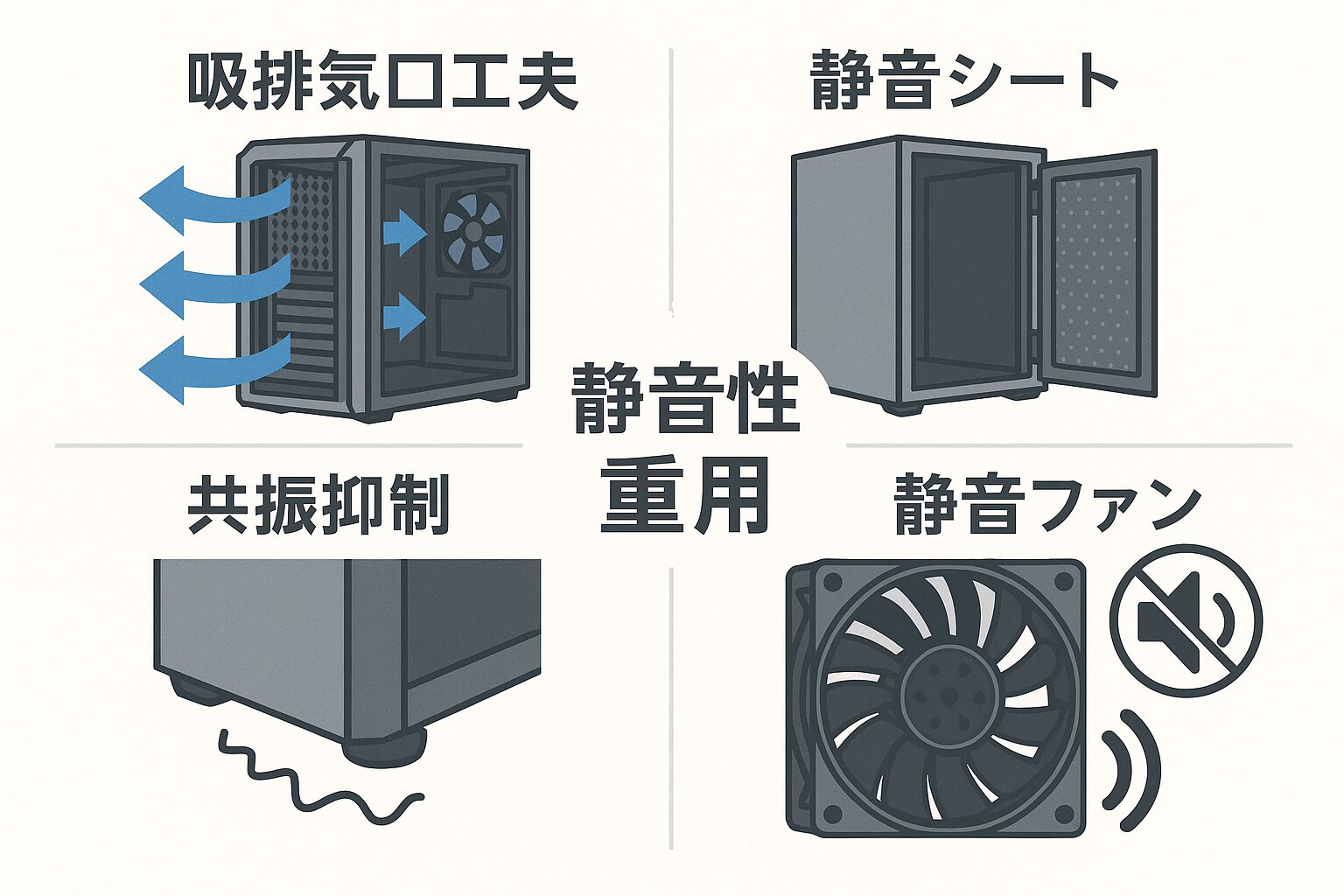
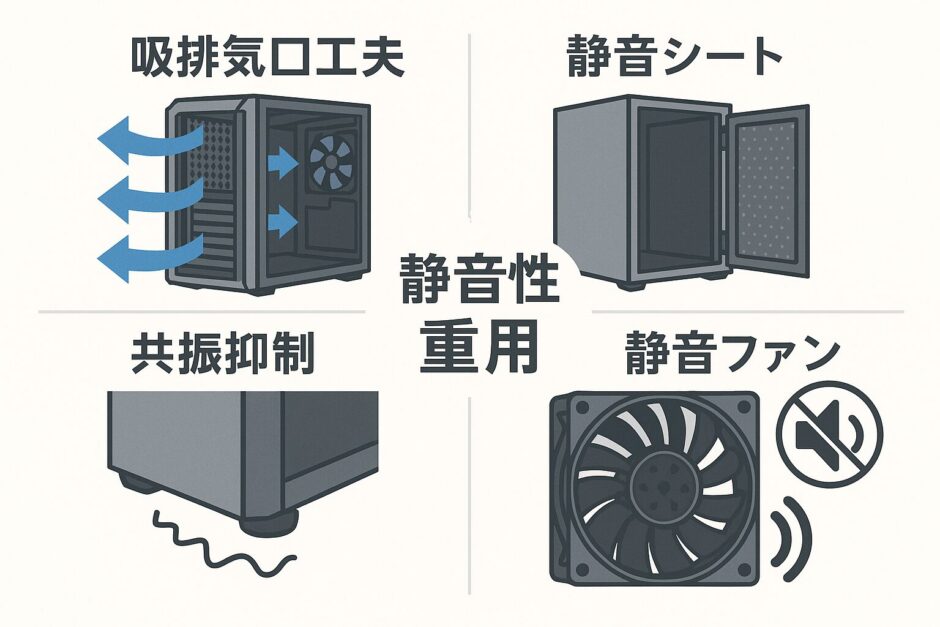
数は多くなりませんが、そもそも静音性を高めるために設計されているPCケースは存在しています。
吸排気口に工夫がされていたり、静音シートなど防音処理があらかじめ施される、PCケースの剛性の強化、PCケースファンが静音モデルが使われているなどです。
静音シートや静音モデルファンの設置は後からでもできるものの、静音重視のPCケースは初めから実施されているので楽ですし、また静音シートを設置できる面積が多かったりと、静音性とは違うPCケースと比べるとやはり有利に設計されています。
無駄に高性能なCPUを選ばない
少し専門的ですが、電力消費によってゲーム性能に直結するグラフィックボードに比べて、CPUは電力消費が少なくてもゲーム性能が劇的に落ちるということはありません。
グラフィックボードとCPUは熱の2強といってもいいですが、ゲーム性能と熱を重視するならグラフィックボードを優先し、CPU性能を少し抑えることでトータルの消費電力を下げることが可能です。
消費電力を下げる→発熱が抑えられる→ファンの回転数が下がる→静音になる
という構図です。
ではCPU性能を消費電力を下げるのはどういうことかですが、基本的にはコア数が少ない方が消費電力が低い傾向にあります。
またコア数が多いからといってゲーム性能が高いとも限りません。
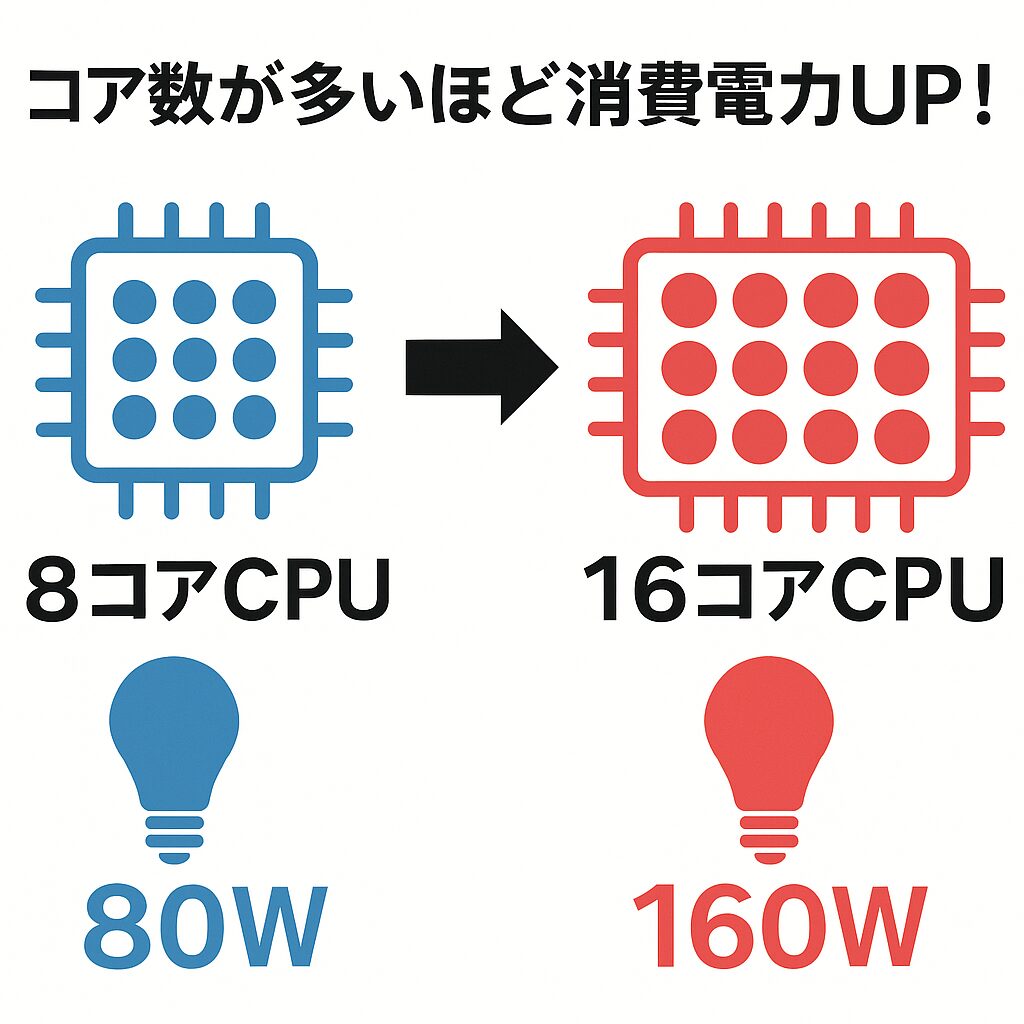
ここはPCにある程度詳しくないと難しい箇所でもありますが、当サイトではその点も考慮しておすすめのゲーミングPCをご紹介していますので、わからない場合は参考にしてみてください。
簡易水冷だから静かというわけではない
簡易水冷とは特殊な液体によって冷却する方式で、ファンによって冷やす方法を空冷と呼びます。
そして熱の発生が大きいCPUおよびグラフィックボードには専用の簡易水冷または空冷ファンが装着されますが、簡易水冷クーラーのほうが静かという説明がされることがあります。
ただこれは一概には言えません。というのも簡易水冷クーラーは結局PCケースの吸排気口にファンを搭載する必要があり、それを使って液体を冷却するため結局ファン音は発生するのです。
しかも簡易水冷クーラーの場合基本は2つか3つのファン搭載が普通ですので、空冷に比べて静かとはかぎりません。
重要なのは簡易水冷か空冷かではなく、ファンやラジエーター、ポンプ自体のスペックです。
例えば静音であるファンは、大きいことで低回転でも冷却力が確保できていたり、ファンの形状により風量と静圧が高められていたり、軸受け部分の品質が高いなど条件があるんです。
簡易水冷クーラーの場合は、ラジエーターの素材が熱伝導率に優れていたり、ポンプが静音設計であることが重要になってきます。
とはいえこれらはファンや簡易水冷クーラーのスペックを細かくチェックする必要がありますので、必ずしも簡易水冷クーラーだから静音性が高いわけではないと覚えておけば良いです。
ソフトウェア処理によるゲーム性能アップを狙う
ゲーム性能に最も影響するのがグラフィックボードとお話しましたが、ゲーム性能アップのアプローチにはハードウェアとソフトウェア面の両方があります。
ハードウェア面で性能アップすることは良いことですが、その分消費電力が上がってしまい静音が難しくなります。
対してソフトウェア面の処理は消費電力にそこまで差がでないので静音しやすくなるのです。
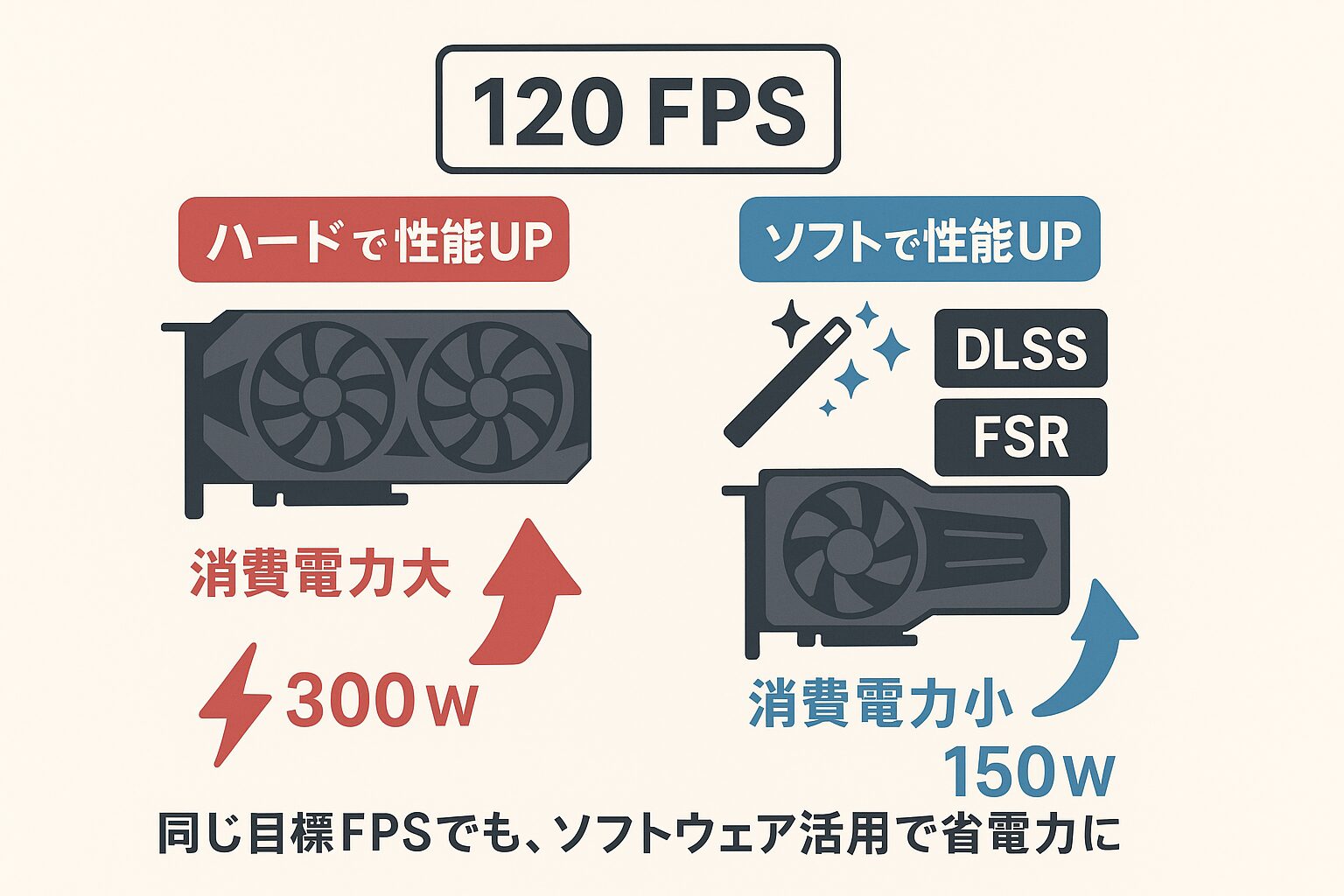
具体的にソフトウェア面とはなにかというと、最近ではかなりメジャーになってきたAIによるアップスケーリングとフレームレート補完処理のことです。
DLSSやFSR、XeSSと呼ばれておりこれらを利用することで、大幅にフレームレートが向上したりより高い解像度でもゲームが快適に動くようになります。
つまり利用した時の性能が自身の満足のいくものであれば、ハードウェア面の消費電力が低いグラボでも十分満足できるゲーム性能を手に入れることが可能ということ。
特に最近はRTX 5000シリーズというグラボでサポートされるDLSS4 MFGという機能は飛躍的にフレームレートをアップできるわりに消費電力は非利用時と大して変わりませんので、結果消費電力が低いグラボを選びやすくなっています。
静音重視のおすすめゲーミングPC
(セブン)ZEFT R64S
| CPU | Ryzen 7 7700 |
| グラフィックボード | RTX 5070 |
| メモリ | DDR5 16GB |
| 容量 | 1TB Gen4 NVMe SSD |
その他のPCスペックはこちら
| サイズ | 209(W) x 478(D) x 470.5(H)mm |
| 電源 | 750W GOLD |
| 光学ドライブ | – |
| マザーボード | ASRock B850M-X WiFi R2.0 |
| PCケース | Cooler Master SILENCIO S600 |
| CPUクーラー | 純正CPUクーラー |
| OS | Windows11 Home |
同価格帯の平均:3.9
同価格帯の平均:4.3
同価格帯の平均:4.7
同価格帯の平均:2.5
同価格帯の平均:3.6
同価格帯の平均:3.8
同価格帯の平均:3.1
| ゲームタイトル | WQHD 画質/FPS目安 | 4K 画質/FPS目安 |
|---|---|---|
| モンハンワイルズ | 最高画質、76fps(129fps) | 最高画質、50fps(108fps) |
| マーベルライバルズ | 最高画質、125fps(196fps) | 最高画質、67fps(136fps) |
| ヘルダイバー2 | 最高画質、114fps | 最高画質、66fps |
| Path of Exile 2 | 最高画質、(169fps) | 最高画質、(117fps) |
| タルコフ | 最高画質、69fps | |
| オーバーウォッチ2 | 最高画質、138fps | |
| Delta Force | 最高画質、163fps(262fps) | 最高画質、91fps(150fps) |
| Apex | 最高画質、159fps |
※参考値であり保証するものではありません。
※()内はDLSSやFSR、XeSSなどアップスケーリング・フレーム補完を利用した場合の数値
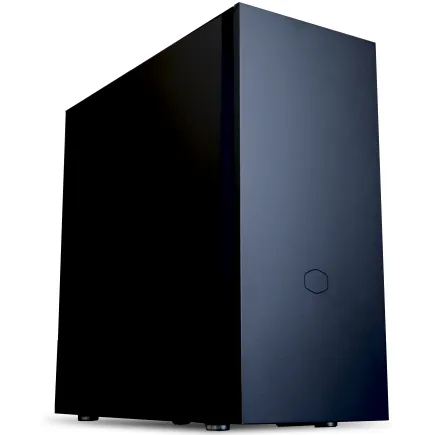
パソコンショップセブンから「Cooler Master SILENCIO S600」という静音性重視のPCケースを利用しているゲーミングPCです。
共鳴周波数を分散、抑える設計で、防音材があらかじめ施されており冷却効率も高めている高価なPCケース。
ゲーム性能は最新世代のRTX 5070グラフィックボードを搭載。
ミドルエンドクラスとしてWQHDで高画質高フレームレートを安定して確保できる性能を持っており、
さらにDLSS4やマルチフレーム生成を使えば4Kでも高フレームレートを狙うことも可能。
CPUは旧世代のRyzen 7 7700でベスト構成とはいえませんが、及第点。
最近のPC値上がりを考えれば、むしろ価格を抑えることができる構成です。またメモリは5600MHzのOC仕様になっているので、
CPU性能を100%以上引き出してくれます。
(セブン)ZEFT R63Q

| CPU | Ryzen 7 9800X3D |
| グラフィックボード | RX 9070 XT |
| メモリ | DDR5 32GB |
| 容量 | 2TB Gen4 NVMe SSD + 2TB Gen4 NVMe SSD |
その他のPCスペックはこちら
| サイズ | 220x486x477 mm |
| 電源 | 8508505W GOLD |
| 光学ドライブ | – |
| マザーボード | GIGABYTE B850 AORUS ELITE WIFI7 |
| PCケース | ANTEC P10 FLUX |
| CPUクーラー | DEEPCOOL AK400 |
| OS | Windows11 Home |
同価格帯の平均:2.8
同価格帯の平均:5.4
同価格帯の平均:5.3
同価格帯の平均:3.0
同価格帯の平均:4.0
同価格帯の平均:4.3
同価格帯の平均:3.5
| ゲームタイトル | WQHD 画質/FPS目安 | 4K 画質/FPS目安 |
|---|---|---|
| モンハンワイルズ | 最高画質、85fps(144fps) | 最高画質、58fps(122fps) |
| マーベルライバルズ | 最高画質、138fps(206fps) | 最高画質、77fps(147fps) |
| ヘルダイバー2 | 最高画質、131fps | 最高画質、79fps |
| Path of Exile 2 | 最高画質、(188fps) | 最高画質、(141fps) |
| タルコフ | 最高画質、80fps | |
| オーバーウォッチ2 | 最高画質、167fps | |
| Delta Force | 最高画質、192fps(290fps) | 最高画質、111fps(173fps) |
| Apex | 最高画質、166fps |
※参考値であり保証するものではありません。
※()内はDLSSやFSR、XeSSなどアップスケーリング・フレーム補完を利用した場合の数値
同じくセブンから「ANTEC P10 FLUX」という静音重視のPCケースを利用したゲーミングPCです。
フロント・両サイド・トップの計4面に防音パネルを搭載することで静音性を高めており、また冷却効率も高めることで、開放型のPCケースと遜色ない冷却性能を維持しています。
ゲーム性能はRadeonの最新世代最上位であるRX 9070 XTを搭載。
今回のRadeonは4Kゲーミング性能をより安くをコンセプトにしており、RX 9070 XTもRTX 5070 Tiと互角レベルながら、
価格が安くなっており、結果本体PC価格も安く抑えられています。
DLSS4のマルチフレーム生成のような機能には今のところ対応していませんが、FSR4を利用できより画質が綺麗な状態で高フレームレート可能。
CPUはゲーム性能最強のRyzen 7 9800X3Dで申し分なし。WQHD~4Kゲーミングで高画質高フレームレートを狙える性能です。
買った後にできる静音性対策
ゲーミングPCを買ってからもできる静音対策はあります。
掃除を定期的におこなう
面倒なのですが地味に重要なのがPCの清掃です。結構やっていない人多いんです。
ゲーミングPCは積極的に吸気しますので埃はかなりたまりやすく、特に吸排気口やファンにはすごく埃が溜まります。
吸排気口に埃が溜まれば熱を抑えることがうまくいかなくなり、もっとファンの回転数を上げて爆音にという悪循環になります。
またCPUファンや電源ユニットの内臓ファンにも埃は溜まりやすいのでこまめに掃除するのがおすすめ。掃除するとPC自体の寿命を延ばすことにもつながります。
掃除の仕方としてはエアダスターが一番簡単ですが、埃が舞いますので掃除する場所は選んでください。
静音シートを貼ってみる
車が好きな人にはデットニングという静音や制振性をアップさせる方法があるのをご存じかと思いますが、PCにもそういった後から静音性をアップさせる方法もあります。
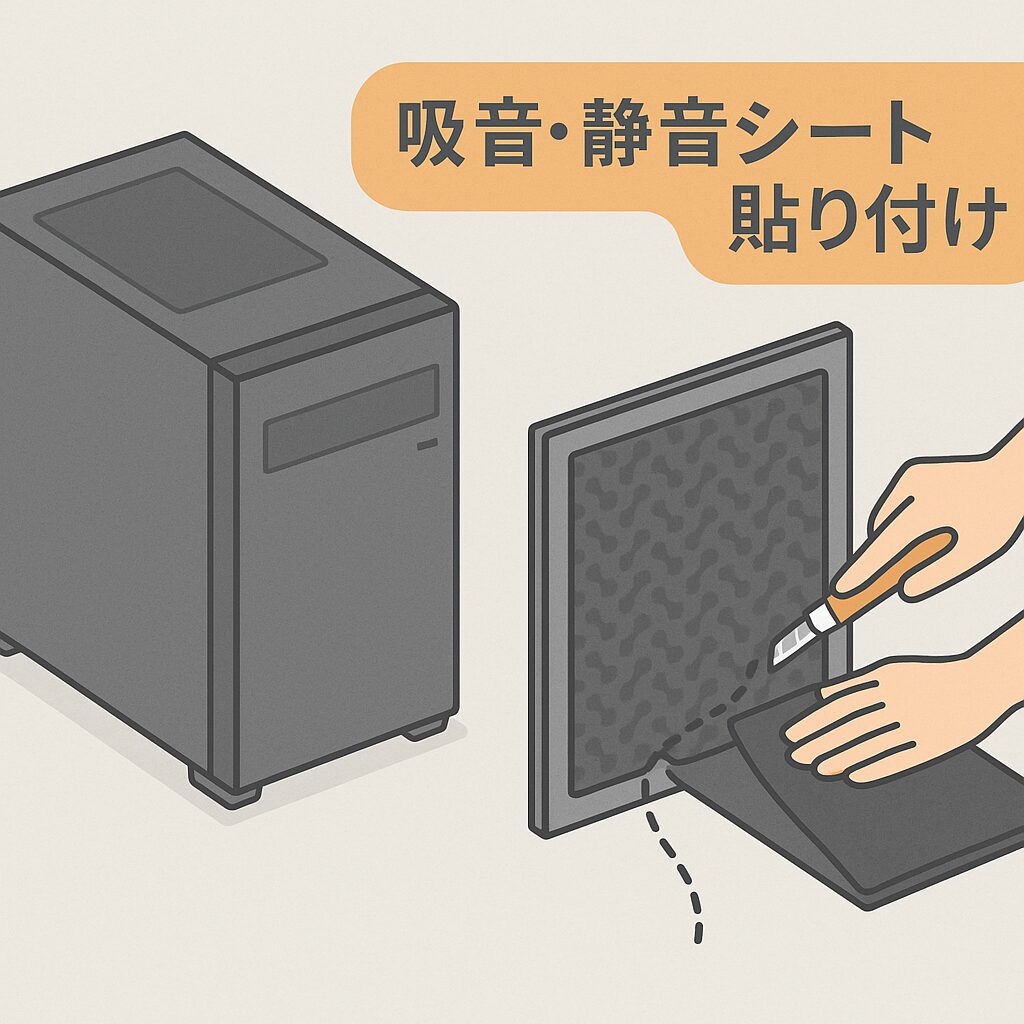
方法は色々ありますが、最もポピュラーなのは吸排気口がないPCケースの面に吸音・静音シートを貼りつける方法です。比較的簡単にできますので気軽にチャレンジしてみましょう。
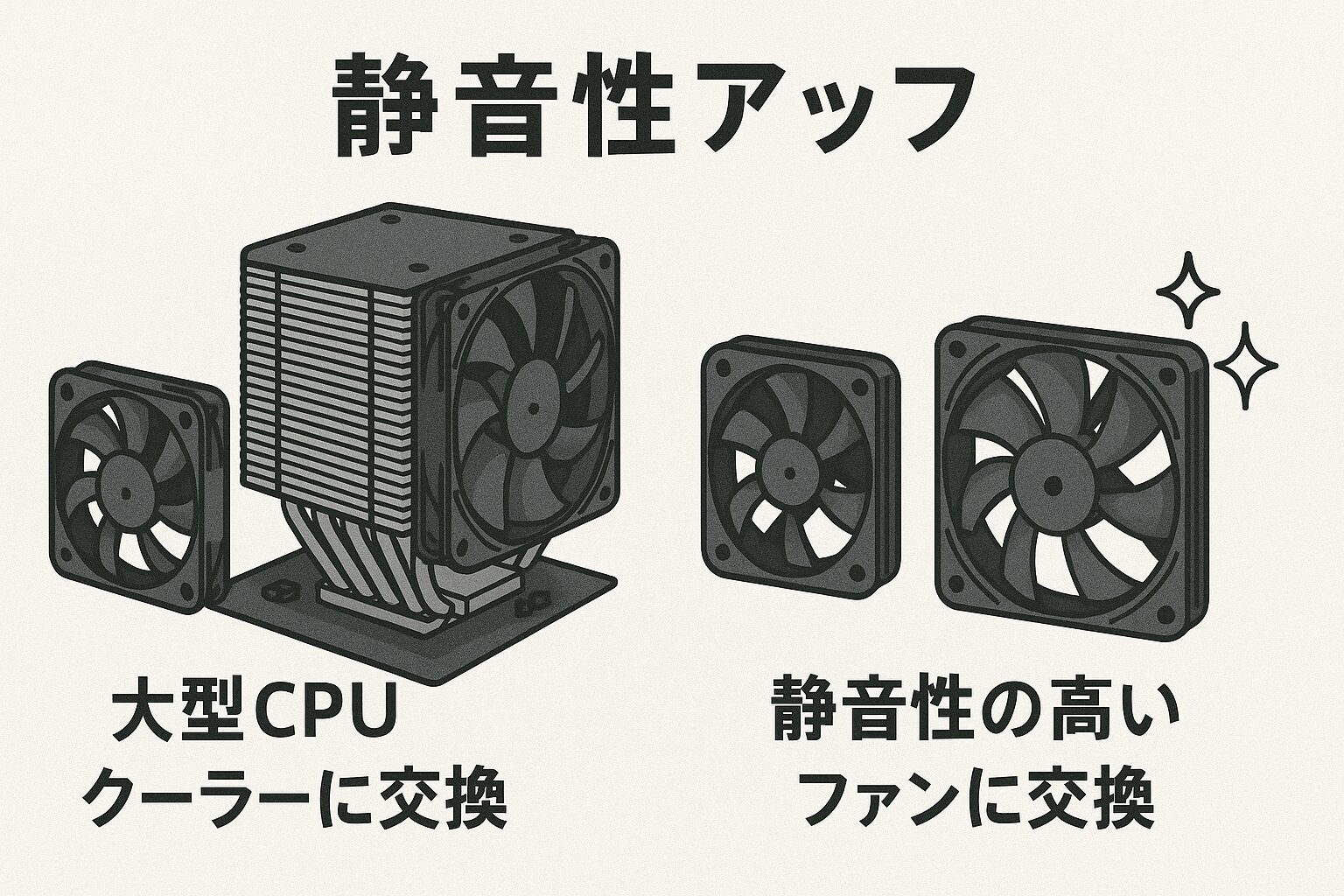
静音重視や大きいファンに交換してみる
ファンが大きいと低回転でも風量が確保できるため、結果ファンが小さくなりますのでお勧めの方法の一つ。
例えばCPU空冷クーラーを大型のものに交換したり、PCケースが一回り大きいファンがつけられることもあるので取り換えるなど。
また同じ大きさのファンであってもファン設計や素材、軸受け部の品質強化などで静音を高めたファンも存在します。少し予算はかかりますが、効果が結構大きいのでおすすめ。
CPU空冷ファン、簡易水冷クーラーのラジエーター冷却ファン、PCケースファンなど交換できる箇所も多いです。
なお単純にファンの数を増やすという方法は結構難しい問題です。
ファンが多い方が冷却が良くなり結果ファン回転数が下がる効果があるかもしれませんが、ファン自体の数はあがりますから騒音がアップするかもしれません。
PC設置場所を考える
PCは結局外部の空気を利用しないことには冷やせません。
ということはPCの周りに物が沢山あったり、熱が籠りやすい場所だったりすれば当然熱を抑えにくくなり、ファン回転数が増加→騒音アップにつながります。
できる限りPCの周りには何も置かないようにして、またPCの上側には物を置かないようにしましょう。(熱い空気が上から排出されるのが基本のため)